

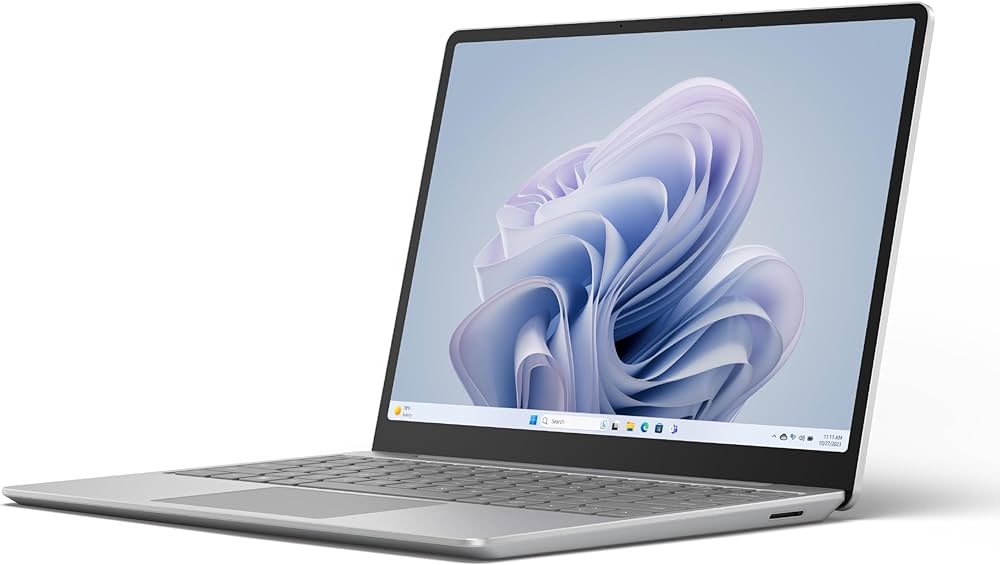
अगर आप अपने Windows लैपटॉप, MacBook या Chromebook पर स्क्रीनशॉट लेना चाहते हैं, तो आपके पास कई आसान तरीके हैं। इस गाइड में हम आपको Windows, macOS और Chrome OS पर स्क्रीनशॉट लेने के विभिन्न तरीकों के बारे में विस्तार से बताएंगे। इसके साथ ही, हम SEO के अनुकूल शीर्षकों और लोकप्रिय कीवर्ड्स का भी उपयोग करेंगे ताकि आपको अपने स्क्रीनशॉट को सही ढंग से कैप्चर करने में कोई कठिनाई न हो।
Windows Laptop पर स्क्रीनशॉट कैसे लें
1. Snip & Sketch ऐप का उपयोग करें
Microsoft ने Windows में एक शानदार टूल प्रदान किया है जिसे Snip & Sketch कहा जाता है। इस टूल का उपयोग करके आप विभिन्न प्रकार के स्क्रीनशॉट ले सकते हैं।
- चरण 1: अपने कीबोर्ड पर
Windows logo key + Shift + Sको एक साथ दबाएँ। - चरण 2: आपकी स्क्रीन पर एक स्निपिंग बार दिखाई देगा। यहां से आप
Rectangular Snip,Freeform Snip,Window Snip, याFullscreen Snipमें से एक ऑप्शन चुन सकते हैं। - चरण 3: माउस कर्सर की सहायता से उस एरिया को सिलेक्ट करें जिसे आप कैप्चर करना चाहते हैं। कैप्चर होने के बाद, स्क्रीनशॉट आपके क्लिपबोर्ड में सेव हो जाएगा।
- चरण 4: स्क्रीनशॉट पर क्लिक करके इसे Snip & Sketch ऐप में खोलें। यहां आप ज़ूम या क्रॉप टूल का उपयोग करके स्क्रीनशॉट को एडजस्ट कर सकते हैं।
- चरण 5: एडिट किए गए स्क्रीनशॉट को सेव करने के लिए ऐप में
Saveऑप्शन पर क्लिक करें।
2. PrtScn बटन का उपयोग करें
अगर आप पुराने Windows वर्शन का उपयोग कर रहे हैं, तो आप PrtScn बटन का उपयोग करके पूरी स्क्रीन का स्क्रीनशॉट ले सकते हैं।
- चरण 1:
PrtScnबटन दबाएं। स्क्रीनशॉट आपके क्लिपबोर्ड में सेव हो जाएगा। - चरण 2: इसे MS Paint या किसी अन्य फोटो एडिटर ऐप में पेस्ट करें और वांछित एडिटिंग करें।
- चरण 3: संपादित स्क्रीनशॉट को सेव करें।
यह भी पढ़ें : Vivo Y300 Pro: क्वाड-कर्व्ड स्क्रीन और 6500mAh बैटरी के साथ होगा लॉन्च, जानें डिटेल्स
MacBook और अन्य Mac कंप्यूटर पर स्क्रीनशॉट कैसे लें
1. समूची स्क्रीन का स्क्रीनशॉट लें
- चरण 1:
Shift + Command + 3बटन एक साथ दबाएँ। - चरण 2: आपकी स्क्रीन के कोने में एक थंबनेल दिखाई देगा। आप इसे प्रीव्यू के लिए क्लिक कर सकते हैं या इसे अपने डेस्कटॉप पर सेव होने तक इंतजार कर सकते हैं।
2. चयनित भाग का स्क्रीनशॉट लें
- चरण 1:
Shift + Command + 4बटन को एक साथ दबाकर होल्ड करें। एक क्रॉसहेयर पॉइंटर दिखाई देगा। - चरण 2: अपने माउस की सहायता से उस भाग को सिलेक्ट करें जिसे आप कैप्चर करना चाहते हैं। सिलेक्शन को ड्रैग करते समय स्पेस बार का उपयोग कर सकते हैं।
3. किसी विशेष विंडो का स्क्रीनशॉट लें
- चरण 1:
Shift + Command + 4 + Space barको एक साथ दबाएं। - चरण 2: आपकी स्क्रीन पर एक कैमरा आइकन दिखाई देगा। उस विंडो पर क्लिक करें जिसका स्क्रीनशॉट आप लेना चाहते हैं।
यह भी पढ़ें : Vivo Y300 Pro: क्वाड-कर्व्ड स्क्रीन और 6500mAh बैटरी के साथ होगा लॉन्च, जानें डिटेल्स
Chromebook पर स्क्रीनशॉट कैसे लें
1. पूरी स्क्रीन का स्क्रीनशॉट लें
- चरण 1:
Ctrl + Show Windowsबटन एक साथ दबाएँ। (Show Windows बटन आमतौर पर ब्राउज़र के बाएँ साइड में होता है।) - चरण 2: स्क्रीनशॉट आपके क्लिपबोर्ड में सेव हो जाएगा और आप इसे किसी भी ऐप में पेस्ट कर सकते हैं।
2. चयनित भाग का स्क्रीनशॉट लें
- चरण 1:
Shift + Ctrl + Show Windowsबटन एक साथ दबाएँ। - चरण 2: माउस कर्सर की सहायता से उस भाग को ड्रैग करें जिसे आप कैप्चर करना चाहते हैं।
3. टेबलेट मोड में स्क्रीनशॉट लें
- चरण 1:
Power button + Volume downबटन एक साथ दबाएँ। - चरण 2: स्क्रीनशॉट आपके क्लिपबोर्ड में सेव हो जाएगा।